
זהו תרחיש שרבים מאיתנו חוו על בשרם, רגע אחד של חוסר תשומת לב שהופך לאסון דיגיטלי קטן. אתם עובדים שעות ארוכות על מסמך וורד חשוב, מצגת מכרעת, קובץ עיצוב מורכב או גיליון אקסל עם נתונים קריטיים. אתם מבצעים שינויים, מוחקים פסקאות, מעדכנים נתונים ולבסוף, ברגע אוטומטי כמעט, לוחצים על "שמור" (Save).
שניות לאחר מכן, הלב שלכם צונח. אתם קולטים שמחקתם בטעות חלק חיוני, או שהשינויים האחרונים שעשיתם היו שגויים ודרסתם את הגרסה הטובה והחשובה של הקובץ. השאלה הראשונה שקופצת לראש, מלווה בתחושת פאניקה קלה, היא: "האם אפשר איכשהו לחזור אחורה בזמן? האם ניתן לשחזר את הגרסה הקודמת של הקובץ, זו שהייתה קיימת רגע לפני הלחיצה הגורלית על כפתור השמירה?".
התשובה לשאלה זו מורכבת ואינה חד משמעית והיא תלויה במשתנים רבים – ממערכת ההפעלה שלכם ועד לאופן שבו הקובץ נשמר. בעוד שישנן שיטות מובנות במערכות ההפעלה המודרניות שיכולות לסייע, במקרים מורכבים יותר, האפשרות היחידה עשויה להיות פנייה למומחים, כאשר תהליך של שחזור קבצים במעבדת טיק טק טכנולוגיות, למשל, עושה שימוש בכלים וטכניקות מתקדמות שאינן זמינות למשתמש הביתי. בניגוד למקרה של קובץ שנמחק, שבו לעיתים קרובות המידע עדיין קיים פיזית על הכונן, שמירה של קובץ דורסת באופן אקטיבי את המידע הישן עם המידע החדש, מה שהופך את השחזור למשימה מאתגרת במיוחד.
במאמר זה, נספק לכם מדריך מקיף שיסביר מדוע שחזור גרסה קודמת הוא משימה כל כך מורכבת, נציג בפניכם את כל השיטות והכלים שתוכלו לנסות בעצמכם כדי להציל את המצב, ונסביר מתי נדרשת התערבות של מעבדת שחזור מקצועית כדי להחזיר את הגלגל לאחור.
מדוע שחזור גרסה קודמת כל כך מאתגר?
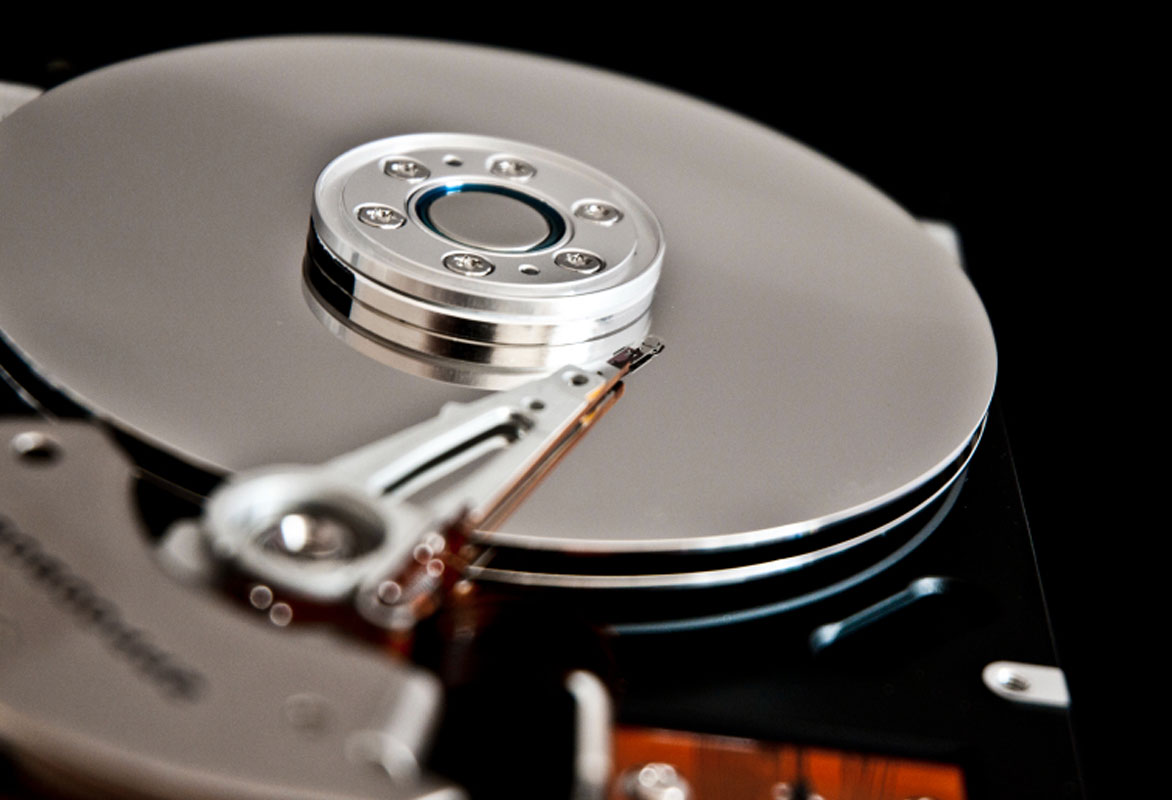
כדי להבין את האתגר, חשוב להבין כיצד המחשב שלכם שומר קבצים. כאשר אתם שומרים קובץ, מערכת ההפעלה מקצה עבורו "בלוקים" או אזורים פיזיים על גבי הכונן הקשיח (או ה-SSD) וכותבת בהם את המידע. כאשר אתם לוחצים על "שמור" פעם נוספת לאחר ביצוע שינויים, המערכת, ברוב המקרים, פשוט ניגשת לאותם בלוקים קיימים ומחליפה את המידע הישן במידע המעודכן. פעולה זו נקראת "דריסה" (Overwrite). בניגוד למחיקת קובץ, שבה לרוב רק "מצביע" המפנה לקובץ נמחק ומערכת ההפעלה מסמנת את הבלוקים כ"פנויים" לכתיבה עתידית (אך המידע עצמו עדיין שם, לפחות זמנית), דריסה היא פעולה אקטיבית של החלפת תוכן. זו הסיבה ששחזור גרסה ישנה של קובץ הוא לרוב קשה יותר משחזור קובץ שנמחק.
הקו הראשון של ההגנה: כלים מובנים במערכת ההפעלה
למרבה המזל, מערכות ההפעלה המודרניות מכירות בבעיה זו ומציעות מספר מנגנוני הגנה מובנים. לפני שאתם מרימים ידיים, אלו הצעדים הראשונים והחשובים ביותר שעליכם לבדוק:
- היסטוריית קבצים (File History) ב-Windows: מערכת Windows 10 ו-11 כוללת כלי רב עוצמה בשם "היסטוריית קבצים". אם הגדרתם אותו מראש (הוא דורש חיבור של כונן חיצוני או כונן רשת), המערכת שומרת באופן אוטומטי עותקים של הקבצים שלכם בתיקיות נבחרות (כמו "המסמכים שלי", "תמונות" וכו') במרווחי זמן קבועים. כדי לבדוק, לחצו קליק ימני על הקובץ, בחרו "מאפיינים" (Properties) ועברו ללשונית "גרסאות קודמות" (Previous Versions). אם המזל לצידכם, תמצאו שם רשימה של גרסאות ישנות יותר שתוכלו לשחזר.
- Time Machine במערכת macOS: משתמשי מקינטוש נהנים מכלי גיבוי מובנה ומצוין בשם Time Machine. אם הוא מוגדר ופעיל עם כונן חיצוני, תוכלו פשוט להיכנס אליו, "לנוע אחורה בזמן" על ציר הזמן הוויזואלי, למצוא את הגרסה הרצויה של הקובץ ולשחזר אותה בקלות.
הצלה מהענן: היתרון של שירותי אחסון מודרניים
אם אתם שומרים את הקבצים שלכם בשירותי ענן כמו Google Drive, Dropbox או OneDrive של מיקרוסופט, יש לכם סיכוי גבוה מאוד להציל את המצב. רוב השירותים הללו שומרים באופן אוטומטי היסטוריית גרסאות של כל קובץ. התהליך בדרך כלל פשוט מאוד:
- ב-Google Drive: לחצו קליק ימני על הקובץ ובחרו "ניהול גרסאות" (Manage versions).
- ב-Dropbox: היכנסו לאתר, נווטו לקובץ, לחצו על שלוש הנקודות שלידו ובחרו "היסטוריית גרסאות" (Version history).
- ב-OneDrive: פתחו את הקובץ דרך האתר, לחצו על "קובץ" (File) -> "מידע" (Info) -> "היסטוריית גרסאות" (Version History). בכל המקרים, תיפתח בפניכם רשימה של הגרסאות השמורות, ותוכלו להוריד או לשחזר את זו שאתם צריכים.
ומה אם שום דבר מזה לא עובד? תפקידה של מעבדת השחזור
אם לא הגדרתם גיבויים מקומיים ואתם לא עובדים עם שירותי ענן, הסיכויים לשחזור עצמי פוחתים משמעותית. כאן נכנסת לתמונה המומחיות של מעבדת לשחזור מידע מקצועית. גם כאשר נדמה שהקובץ נדרס לחלוטין, ישנם עדיין נתיבי פעולה אפשריים שרק מומחים עם כלים ייעודיים יכולים לבחון:
- שחזור קבצים זמניים (Temporary Files): תוכנות רבות, ובמיוחד חבילת אופיס של מיקרוסופט, יוצרות קבצים זמניים וקבצי שחזור אוטומטי בזמן שאתם עובדים. קבצים אלה לעיתים קרובות נשמרים בתיקיות נסתרות במחשב ולא נמחקים מיד. טכנאי שחזור מיומן יודע היכן לחפש את השרידים הדיגיטליים הללו ויכול לנסות להרכיב מהם גרסה קודמת של הקובץ.
- סריקה עמוקה של "שטחים פנויים" (Slack Space): לעיתים, גם לאחר שמירת קובץ, חלקים מהגרסה הישנה עשויים להישאר באזורים "מתים" בכונן. באמצעות כלים מתקדמים הסורקים את הכונן ברמה הפיזית (sector by sector), ניתן לפעמים לאתר את השאריות הללו ולנסות לבנות מהן מחדש חלק מהקובץ המקורי. זהו הליך מורכב, אך במקרים של מידע קריטי, הוא עשוי להיות ההבדל בין אובדן מוחלט להצלה.
אל תוותרו על המידע שלכם – יש כתובת למומחים
כאשר השיטות המובנות אינן מספקות פתרון והמידע שנדרס הוא קריטי לעבודתכם, לעסק שלכם או לחייכם האישיים, הפער בין ייאוש לבין הצלחה טמון בטכנולוגיה, בניסיון וביצירתיות של המומחים שאליהם אתם פונים.
במשך למעלה מ-25 שנה, מעבדת Tic Tac היא הכתובת המקצועית והאמינה ביותר בישראל לשחזור מידע, גם במקרים מורכבים ומאתגרים ביותר. אנו משרתים את הגופים הרגישים ביותר במשק – ממערכת הביטחון וצה"ל, דרך משרדי ממשלה וכנסת ישראל, ועד לחברות הייטק גלובליות כמו אינטל, מיקרוסופט ו-IBM. הניסיון שצברנו, יחד עם הסמכת אבטחת איכות ISO 9001:2015, מבטיחים טיפול בסטנדרטים הגבוהים ביותר. המעבדות המאובטחות שלנו והצוות, המורכב מיוצאי יחידות טכנולוגיות מובחרות ומנוהל על ידי יואב זילברשטיין – המשמש כמומחה מטעם בתי המשפט – עומדים לרשותכם כדי למצות כל אפשרות טכנולוגית קיימת.
אנו מבינים את החשש מהעלות הכרוכה בתהליך ולכן אנו פועלים על פי עיקרון ייחודי המעניק לכם ביטחון מלא: “No Data = No Money”, ברוב המוחלט של המקרים. עיקרון זה מבטיח כי תשלמו עבור השירות רק במידה והצלחנו לשחזר את המידע החיוני לכם (למעט מקרים של שחזור מידע מטלפונים ניידים ואייפדים, בהם נגבה תשלום גם במקרה של אי הצלחה). אל תמהרו להרים ידיים. לפני שאתם משלימים עם האובדן, פנו למומחים של Tic Tac וגלו אם ישנה דרך להחזיר את הזמן לאחור ולהציל את הקובץ החשוב שלכם.